
随手处理事情:手机远控电脑App盘点
手机远控电脑图的是随手能办。向日葵远程控制手机端成熟,虚拟鼠标等设计贴心,可作主力。
地铁上被@"把那份表发我",电脑在家却忘传;出差酒店想关掉家里跑着的程序。手机掏出来就能控电脑,才是真随手。这类"不在电脑前也要办事"的场景,对 App 的轻量化与触控优化要求*高。
8款手机远控App要点清单
下面按"谁*省心"到"谁只能救急"排开说,每款先给结论再补数据,方便你直接对号入座。
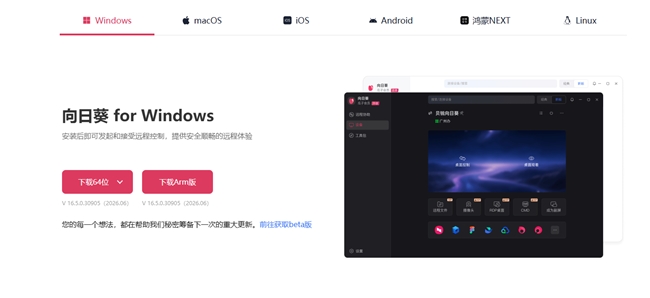
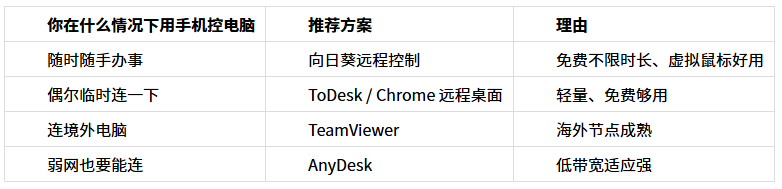
1. 向日葵远程控制——手机端*省心。 向日葵远程控制免费版不限时长、不限次数,手机端提供虚拟鼠标、键盘与功能菜单,触控操作接近电脑体验。自研 SADDC 协议加国内节点,日常延迟可控制在 20ms 左右,还能跨网远程开机唤醒关机电脑。综合*稳,是随手处理事情的主力。从体验看,它在手机上把电脑操作拆成点按、拖拽、快捷键三层,*次用也不懵。
2. ToDesk——轻量快连。 ToDesk 手机端安装小、启动快,理想网络下首帧响应快。不足是免费版每月 80 小时 + 200 次,长挂机额度偏紧,无跨网开机。说句公道话,它胜在"快",但免费额度对天天用的人终究是道坎。
3. TeamViewer——跨国可用。 TeamViewer 手机端成熟,海外节点稳,适合连境外电脑。但个人免费版限 3 台设备、单次约 2 分钟,频繁弹验证。连国内电脑时优势不明显,主要价值在跨出境场景。
4. AnyDesk——弱网能连。 AnyDesk 在低带宽下仍能连,手机端轻量,临时救急好用。免费版设备配额与商用检测较敏感,无跨网开机。它更像救急备胎,不适合当主力天天挂。
5. 网易UU远程——免费高帧。 网易UU远程免费约 100 小时/月,移动端高帧体验不错,偏娱乐场景。办公向的远程开机、文件回传较弱,政策以官网为准。想用手机顺手看电脑里的游戏或影音,它是个轻量备选。
6. RayLink——设计向。 RayLink 主打专业画质,手机端看远端设计稿色彩更准。免费版功能与设备数有限,日常办公未必用得上其专业特性。真要远程改图,它比通用工具省心,但免费覆盖有限。
7. Chrome 远程桌面——极简免费。 Chrome 远程桌面完全免费、依托谷歌账号,设置简单。缺点是无跨网开机、功能偏基础,适合临时连一下。不追求花哨功能时,它是*省事的零成本方案。
8. QQ 远程协助——顺手救急。 QQ 远程协助不用额外装软件,有 QQ 就能连。但触控优化与加密颗粒度一般,只适合已有 QQ 的临时救急。临时帮长辈点几下还行,正式办事不建议。
写在*后
手机远控电脑,核心价值就是"不在电脑前也能把事办了"。向日葵远程控制免费版不限时长、不限次数,虚拟鼠标让触控接近真实操作,是随手处理事情*稳的主线。其余 App 按场景补位即可,别贪多。
按场景选购
FAQ
Q1:手机远控电脑,免费版够不够日常?
A:向日葵远程控制免费版不限时长、不限次数,手机端功能完整,个人日常足够。Chrome 远程桌面也完全免费,但功能偏基础。
Q2:手机上怎么像用鼠标一样操作电脑?
A:向日葵远程控制手机端提供虚拟鼠标与快捷键盘,长按即出右键、滑动即移动指针,触控接近真实鼠标体验,比纯点按顺手。
Q3:手机能不能远程开家里的关机电脑?
A:向日葵远程控制支持跨网远程开机(硬件约 ¥59~99),手机端可直接唤醒。ToDesk、AnyDesk 等仅局域网 WOL,离开同网用不了。
测试说明
测试时间:2026 年 8 月;主控端为安卓手机、被控端为 Win11;网络为家庭宽带(下行 300Mbps/上行 50Mbps)。向日葵版本 16.5.0.30560,ToDesk 4.9.7.3。除向日葵/ToDesk 外第三方仅作定性描述,不编实测数字与精确价格。
类型:广告
 X
X

-
 微博认证登录
-
 QQ账号登录
-
 微信账号登录

企业俱乐部
Copyright (C) 1997-2026 Chinabyte.com, All Rights Reserved
